

Video zur Installation der App BMD Go
Folgendes Video gibt Ihnen einen Überblick über die notwendigen Schritte zur Aktivierung der App BMD Go. Lesen Sie außerdem unterhalb eine Schritt-für-Schritt-Anleitung für die Inbetriebnahme der App BMD Go.
1. Wie erhalte ich die App BMD Go?
Sie können die App BMD Go für Android im Google Play Store sowie für iOS im Apple App Store herunterladen. Voraussetzung für einen einwandfreien Betrieb sind die NTCS Versionen 2022.25.01 oder 2022.25.02 mit den jeweils aktuellsten Webupdates.
2. Woher bekomme ich meine Zugangsdaten?
Um die App BMD Go verwenden zu können, müssen Sie zuerst in den Einstellungen die nötigen Zugangsdaten hinterlegen. Sie können die Zugangsdaten entweder manuell erfassen oder bequem mittels QR-Code einlesen.
So melde ich mich an:

2.1. Anmeldung mit QR-Code (empfohlen)
Sie können auch Ihre BMD Go-Zugangsdaten bequem über einen QR-Code auslesen. Die Daten werden automatisch übergeben. Dazu muss in den NTCS Parametern die URL zum Webserver hinterlegt sein:
TOOLS → Tools → Einstellungen → TOOLS Parameter → BMD Com/Web/Mobile → Allgemeine Einstellungen → Allgemein → URL zum eigenen Server für BMD Com/Web/Mobile)
Lesen Sie nachfolgend unter den Punkten a, b und c, woher Sie Ihren QR-Code für die Anmeldung beziehen können. Das hängt davon ab, von welchem BMD Programm Sie starten.
2.2. Manuelle Eingabe
Server: Hier ist die URL zu hinterlegen, die Sie von Ihrem Administrator oder BMD Com-Betreiber erhalten. Falls Sie BMD Web- oder BMD Com-Anwender sind: Es handelt sich dabei um die URL, über die auch im Browser auf BMD Web bzw. BMD Com zugegriffen wird. Wichtig ist, dass am Ende /bmdweb.dll bzw. /bmdcom.dll enthalten sind (z. B. webserver/bmdweb/bmdweb.dll). Bei älteren Installationen kann die DLL auch noch bmdweb2.dll oder bmdcom2.dll lauten.
Benutzername: Hier müssen Sie den Benutzernamen eingeben, mit dem Sie sich auch am PC für NTCS, BMD Web oder BMD Com einloggen.
Passwort: Passwort, mit dem Sie sich auch am PC für NTCS, BMD Web oder BMD Com einloggen (es sollte jenes nach Ihrer initialen Passwortänderung sein).
a) NTCS Anwender
Starten Sie Ihre NTCS und öffnen Sie das Fenster unter TOOLS → Tools → Einstellungen → Zugangsdaten → BMD Go-Zugangscode:

b) BMD Web-Anwender
Öffnen Sie Ihr BMD Web und wählen Sie rechts oben im Fenster bei den Einstellungen die Funktion „BMD Go Zugangscode“:
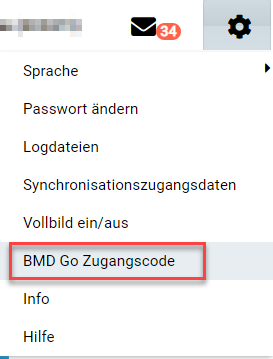
Das Fenster „BMD Go Zugangscode“ beinhaltet den zu scannenden QR-Code:

c) BMD Com-Anwender/Mandant beim Steuerberater
Öffnen Sie Ihre BMD Com und wählen Sie rechts oben im Fenster bei den Einstellungen die Funktion „BMD Go Zugangscode“:
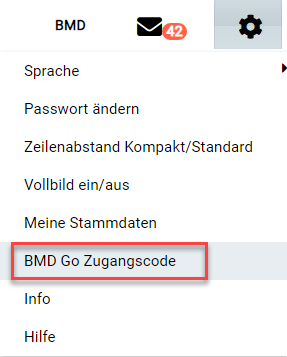
Das Fenster „BMD Go Zugangscode“ beinhaltet den zu scannenden QR-Code:
